
如何解决win系统频繁提示资源管理器已停止工作?
win10作为我们常用的电脑系统,当我们遇到频繁提示资源管理器已停止我们该如何解决呢?下面就让小编带你们来看看吧!
重启资源管理器
1. 首先我们需要将鼠标光标移动至底部栏中,并右击鼠标,在点击如图所示的“任务管理器”,

2. 下一步我们需要在“文件”中点击如图所示的“运行新任务”,
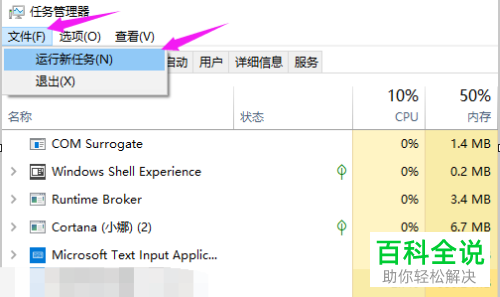
3.最后在运行窗口中输入“explorer.exe”并点击确定即可完成。

修改注册表
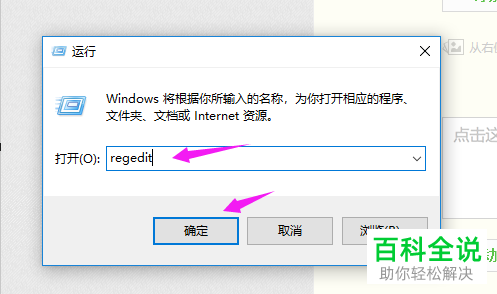
1. 第一步我们需要通过快捷键“win+r”调出运行窗口,

2. 接着我们需要在运行窗口中输入如图所示的“regedit”并点击确定,
3. 然后我们需要在打开的页面窗口中依次点开进入【HKEY_CURRENT_USER\Software\Microsoft\Windows\CurrentVersion\Policies】此文件夹,
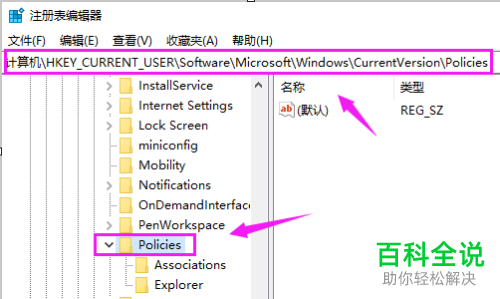
4. 然后我们在“policies”文件夹中创建一个“项”文件夹,
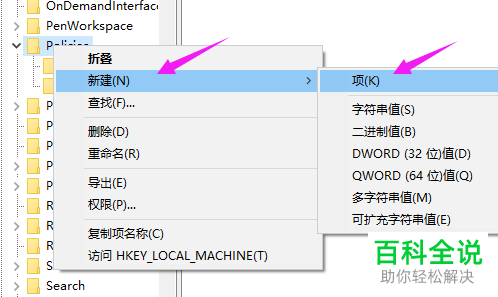
5. 然后如图所示将此文件夹更改名字为“system”,
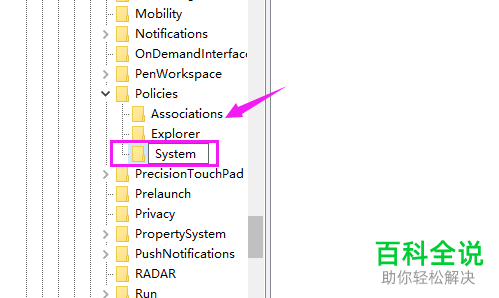
6. 然后我们需要在如图所示刚刚创建的system文件夹中新建一个“字符串值”,并更改名字为“disable taskmgr”,
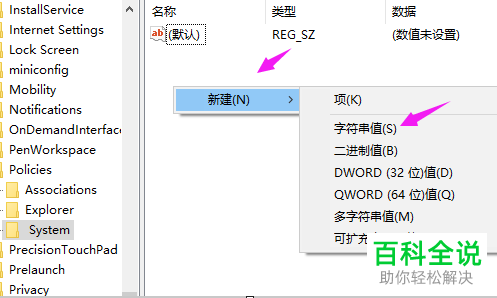
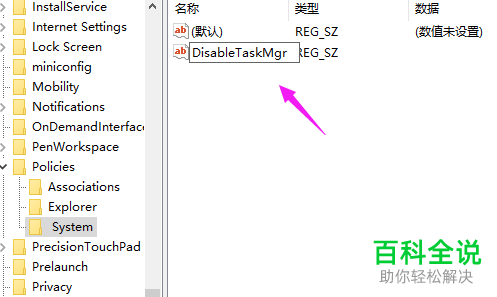
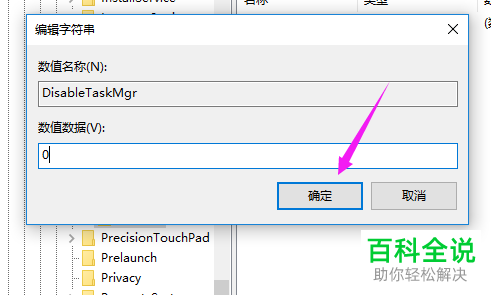
7.最后我们双击打开新建的“disabletaskmgr”文件夹,并在数值数据中输入“0”然后点击确定即可完成设置。
以上便是小编给你们带来的如何解决win10频繁提示资源管理器已停止工作的方法介绍,希望可以帮助到你们。
相关推荐
-
win7频繁提示资源管理器已停止工作解决办法
在使用共win7的时候会有频繁提示资源管理器已停止的问题,那么这里给出win7频繁提示资源管理器已停止工作解决办法. 操作方法 01 方法一,重新启动资源管理器,右键点击桌面下方的"任务栏& ...
-
电脑打开IE提示资源管理器已停止工作以及故障Monitor64.dll如何解决
电脑打开IE提示资源管理器已停止工作以及故障Monitor64.dll如何解决
-
windows7每次开机总是提示"资源管理器已停止工作"
我们在使用Win7系统的时候会出现这样的情况;每次开机都提示“资源管理器已停止工作这是因为WinRAR设置不当从而就会出现的问题,Win7的系统资源管理器的执行文件是“explorer.exe”开机后 ...
-
win7提示资源管理器已停止工作完美解决方法
从得知微软windows7要在09年10月22号,全球发布,微软中国今日和众多软硬件合作伙伴共同宣布最新版本的Windows7已经和九成以上的软硬件及网站完全兼容,从网上下载了windows7 760 ...
-
如何解决Windows7系统中提示桌面窗口管理器已停止工作
故障图: 解决步骤: 1、首先从个性化设置中的解决透明度和其他Aero效果问题,系统无法自动修复“已禁用桌面窗口管理器”问题; 2、打开服务界面,然后找到并查看“服务”中的“Desktop Windo ...
-
Windows7中经常会提示Windows 资源管理器已停止工作的解决方法
使用Win7有近一个月了,目前发生了这样一个问题在开机第一次执行计算机管理的时候 会弹出“Windows 资源管理器已停止工作”但是取消后,Windwos 资源管理器重启后,计算机管理还能打开,并且以 ...
-

电脑弹出windows资源管理器已停止工作的提示如何解决
今天给大家介绍一下电脑弹出windows资源管理器已停止工作的提示的具体解决方法.1. 首先打开电脑,进入桌面,在任务栏的空白处右键,2. 在打开的菜单中,选择任务管理器选项.3. 在弹出的任务管理器 ...
-
如何解决电脑提示Windows资源管理器已停止工作的问题
如果我们的电脑,弹出Windows资源管理器已停止工作的提示,该怎么办呢?今天就跟大家介绍一下电脑提示Windows资源管理器已停止工作的问题的具体解决方法.1. 首先打开电脑,进入桌面,在[任务栏] ...
-
电脑弹出windows资源管理器已停止工作的提示
当我们的电脑开机时弹出"windows资源管理器已停止工作"的提示,原因有可能是我们电脑中的图片或视频文件太多,开机时自动预览导致.也有可能是系统有些补丁和更新也会导致提示弹出.方 ...
