
ps双重曝光教程详细(ps怎么做双重曝光的效果)
早在胶卷年代,要实现双重曝光,需要在一张底片上曝光两次才能实现。现在有了ps,不但双重曝光,多重曝光都没有问题。
随着ps的技术越来越升级,现在已经可以实现动态的双重曝光。
制作起来呢也是非常的简单,即使你是新手也不会有太多的困难。

今天就给大家分享一下步骤:
如果需要素材请到文末下载。
如果嫌看文字麻烦这里还有视频教程
↓↓↓↓↓↓↓↓↓↓
先看下效果图

下面开始具体步骤,如果大家觉得看文字麻烦,直接下滑到底,有视频教程。
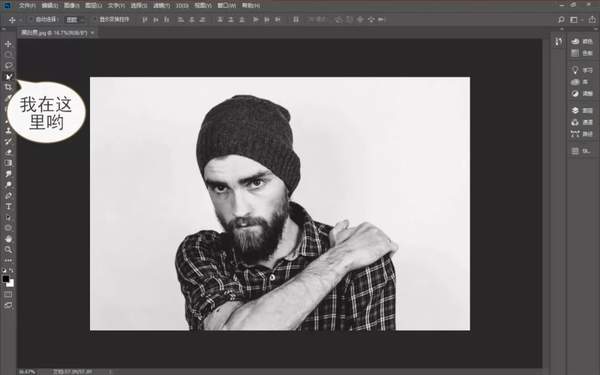
首先,打开图片,点击工具栏上的快速选择工具
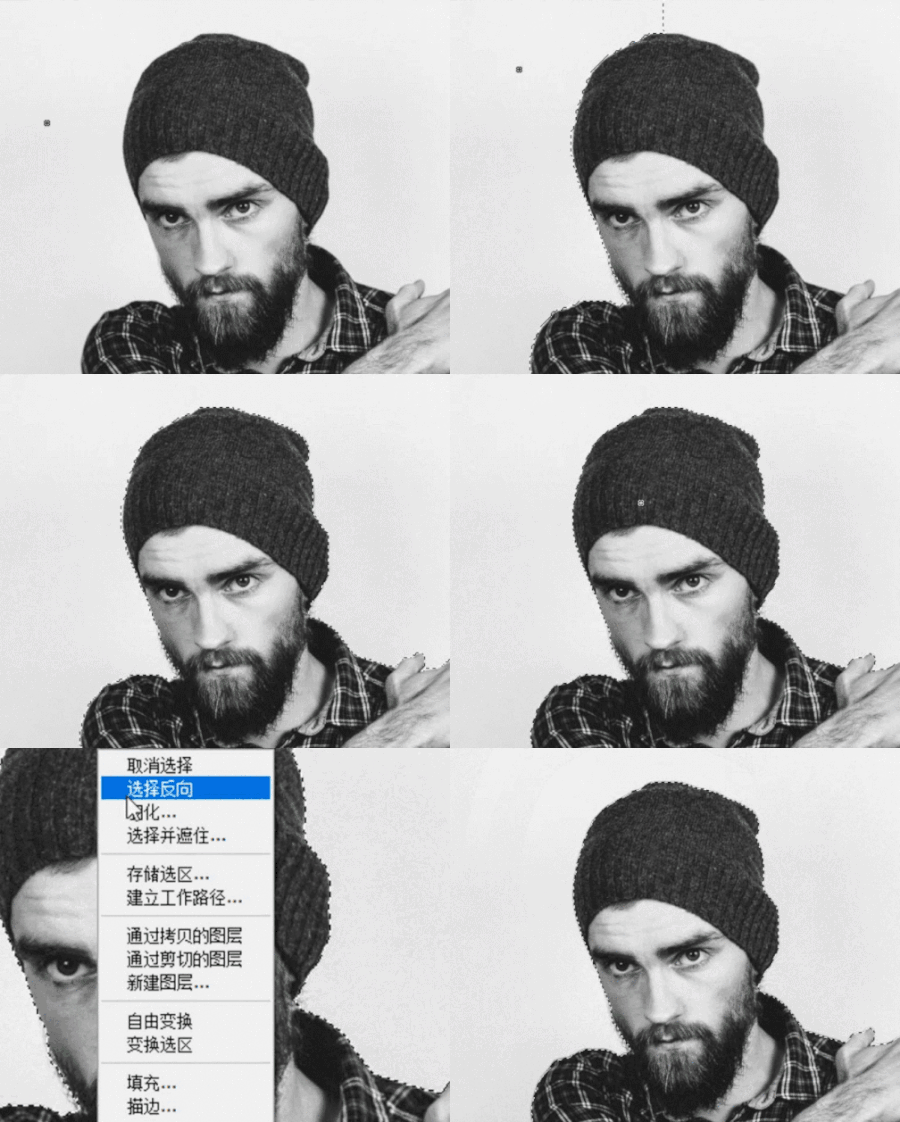
第二步,用选区选出人物的背景,单击鼠标右键选择反向

单击选择并遮住
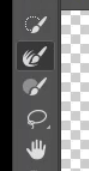
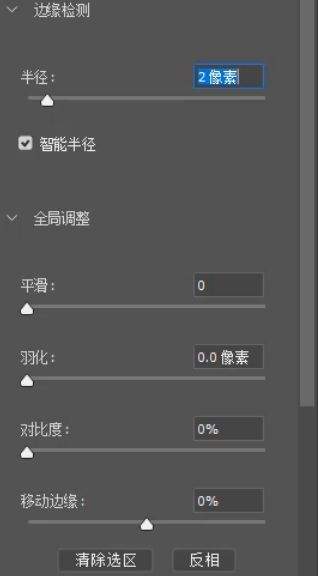
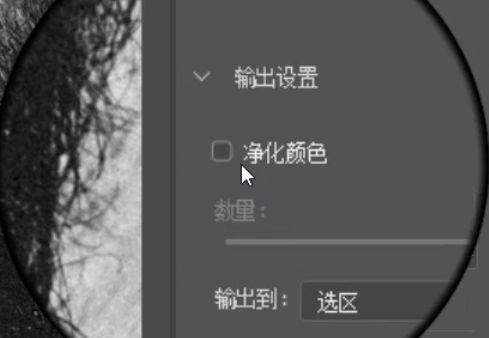
选择第二个工具,在人物胡须边缘涂抹。去除干净残留。参数设置如图,记得要勾选净化颜色,这样会自动建立蒙版。
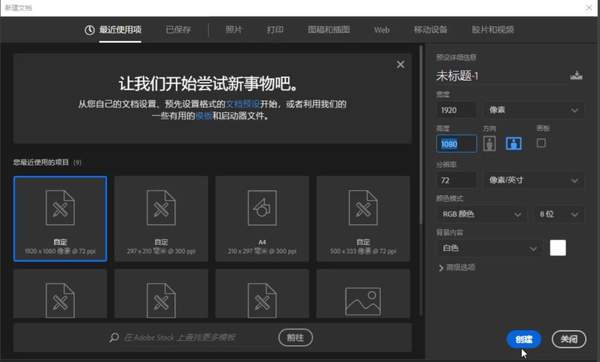
第三步,新建文档1920*1080
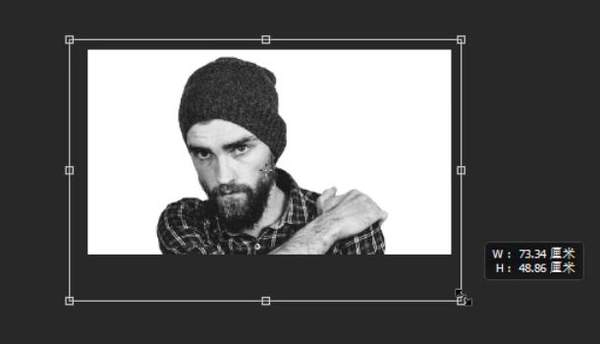
第四步,将扣好的人物拖至新建的文档内,按Ctrl T变换至合适大小
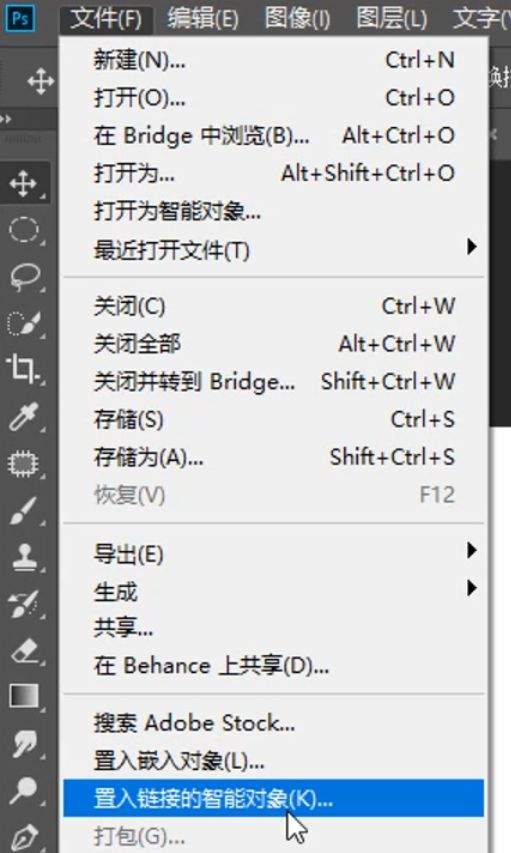
第五步,选择文件,置入链接的智能对象,置入日落文件
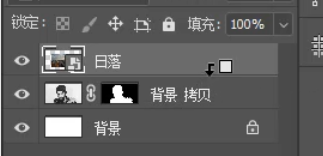
在置入的图层和人物图层中间按Alt单击左键
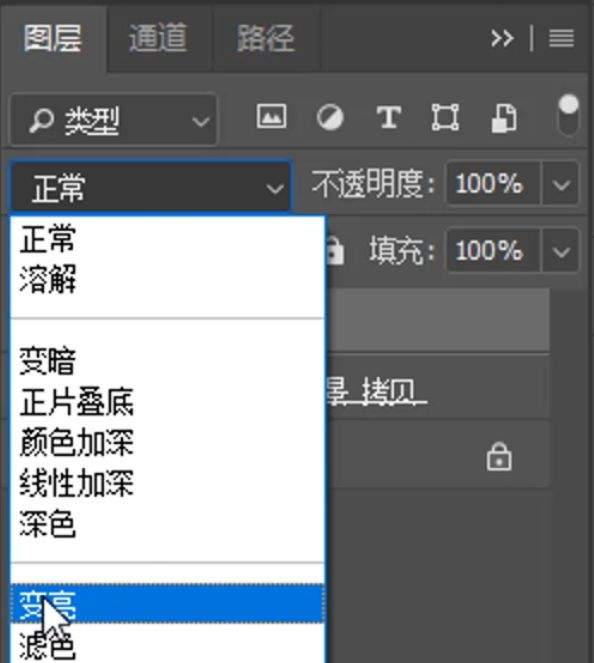
将其混合模式改为变亮
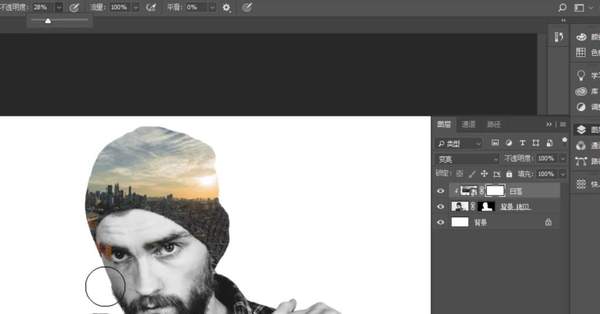
第六步,调整好后建立蒙版,用画笔工具,将不需要的擦除
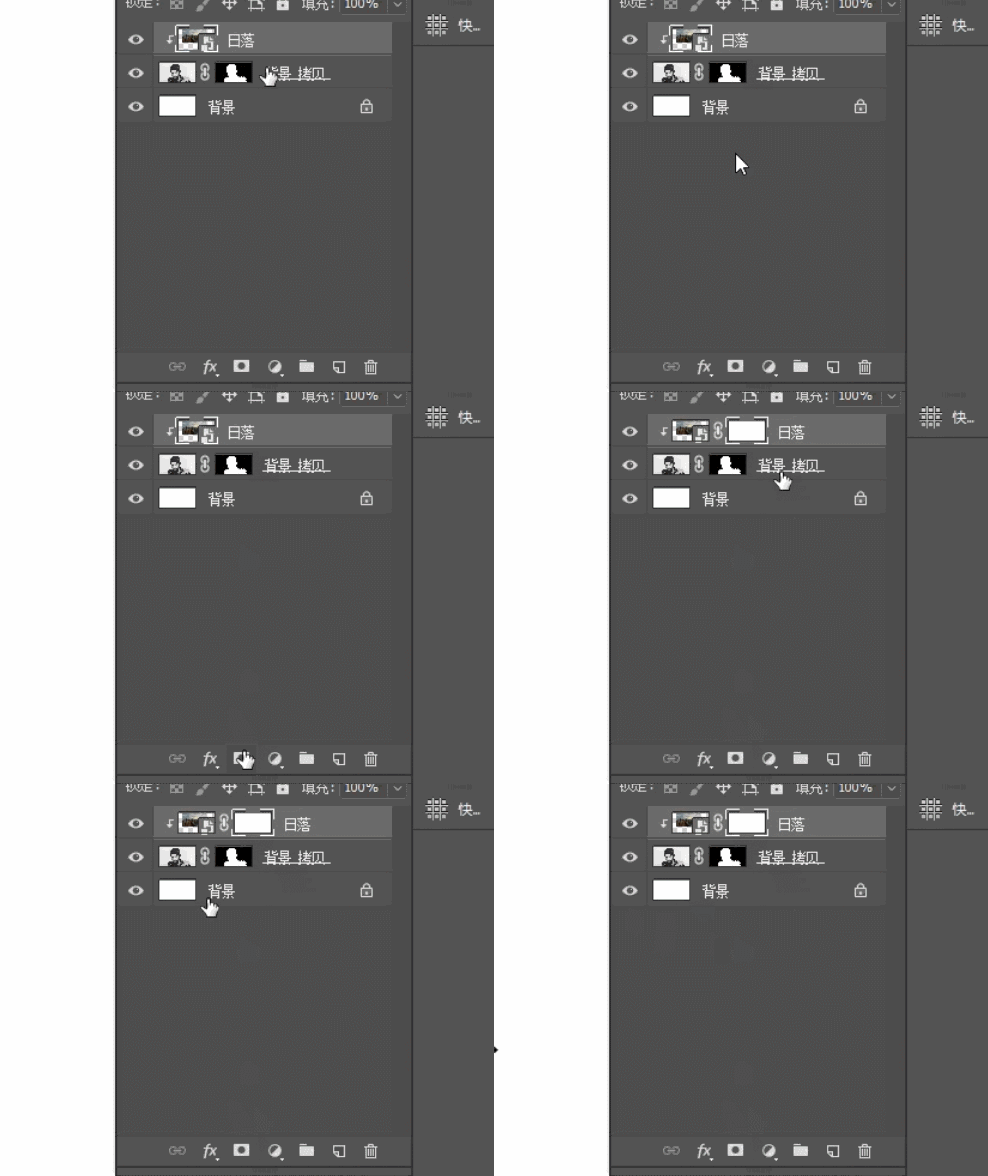
这就是无所不能的蒙版大人啦
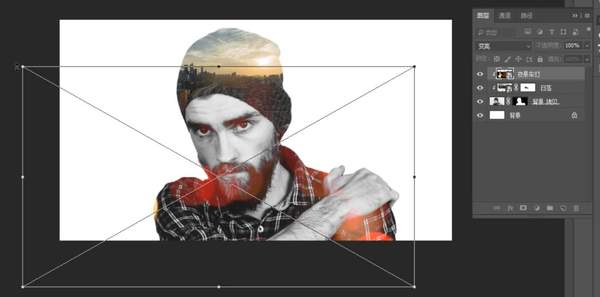
第七步,同样的置入第二个素材放置好位置大小
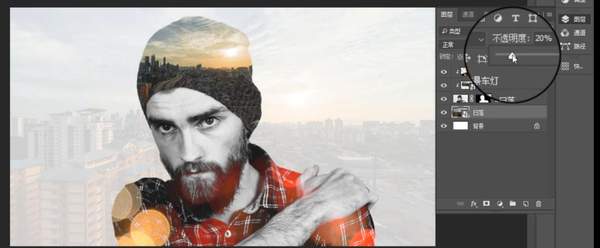
第八步,置入日落文件作为背景,不透明度设置为20
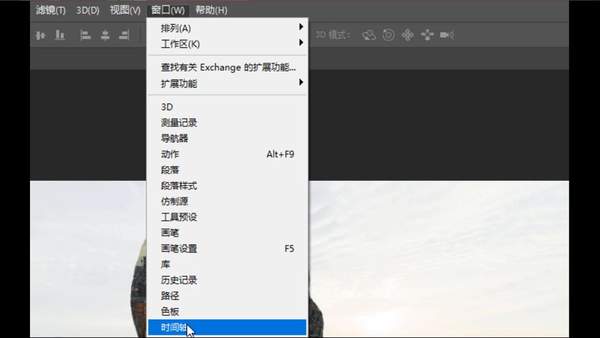
第九步,选择菜单栏窗口,时间轴
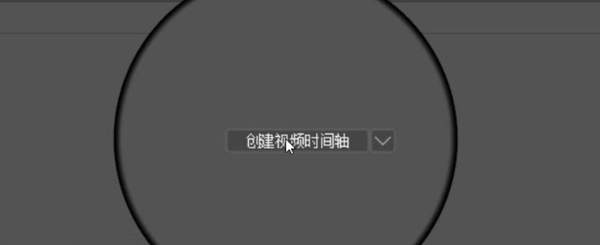
点击创建时间轴
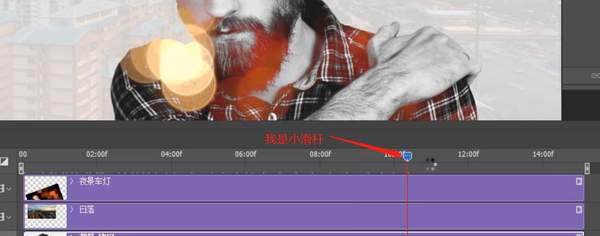
拖动小滑竿预览,将不需要的部分用画笔再次擦除
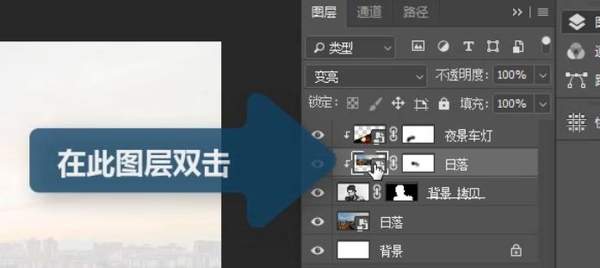
第十步,在日落图层上双击,用滑轨选择出合适的时段。
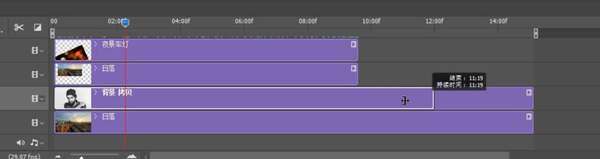
完成以后将所有图层的时间轴对齐
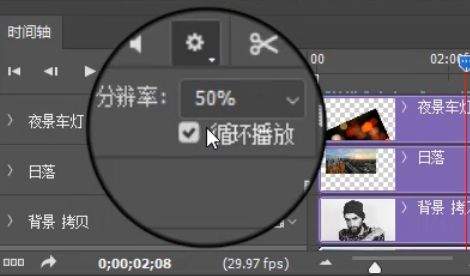
单机小齿轮下的三角勾选循环播放
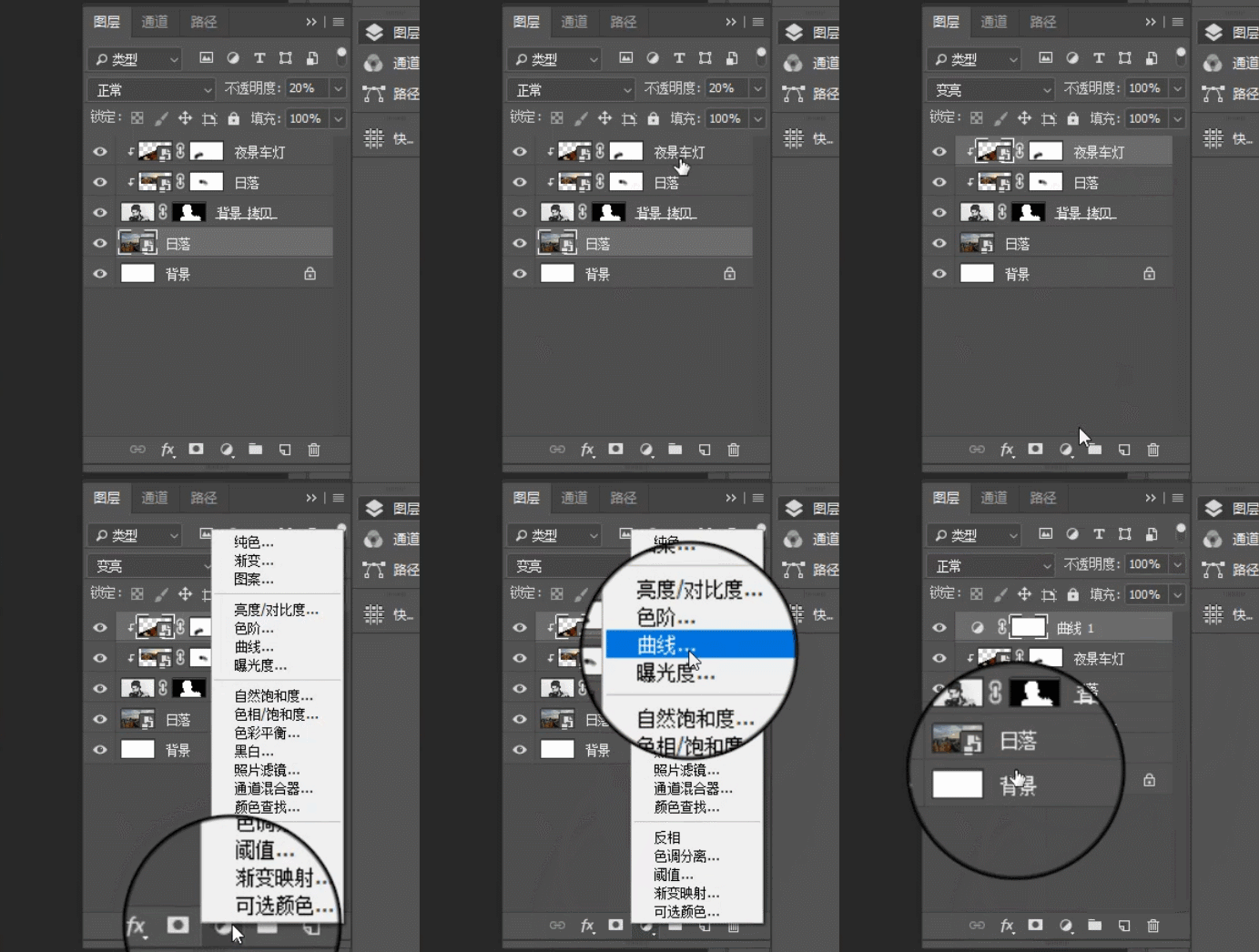
十一步,在图层最上方新建曲线调整层
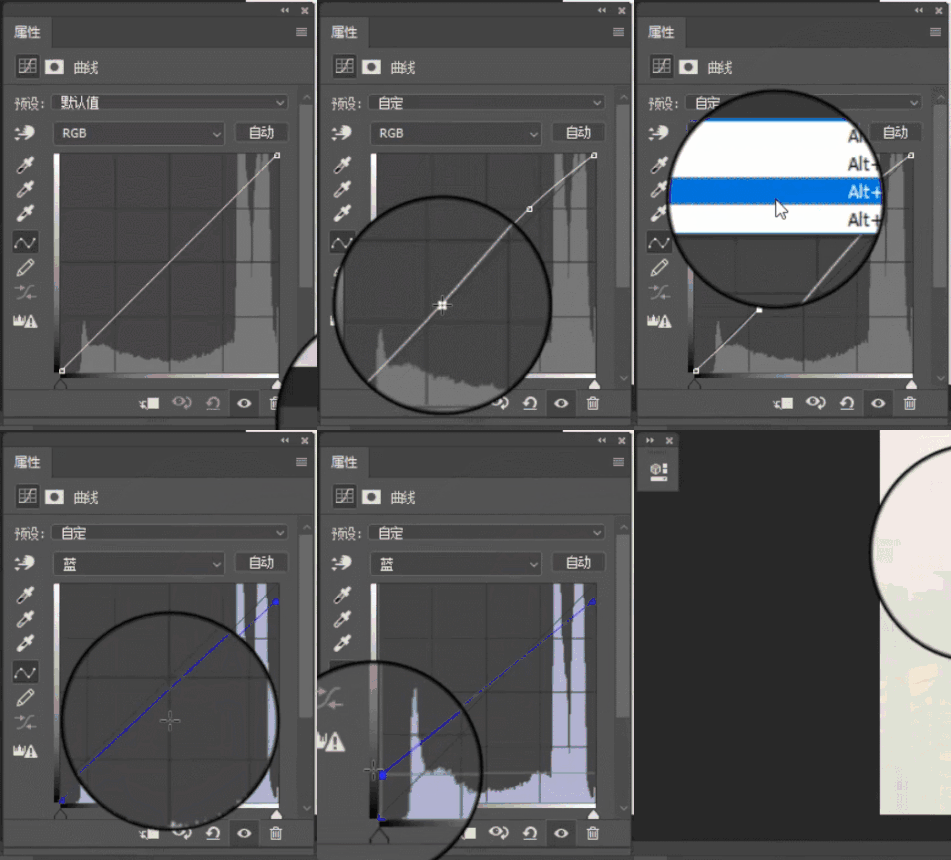
参数呢可以参考我的,当然啦大家也可以自己调整自己喜欢的色调啦
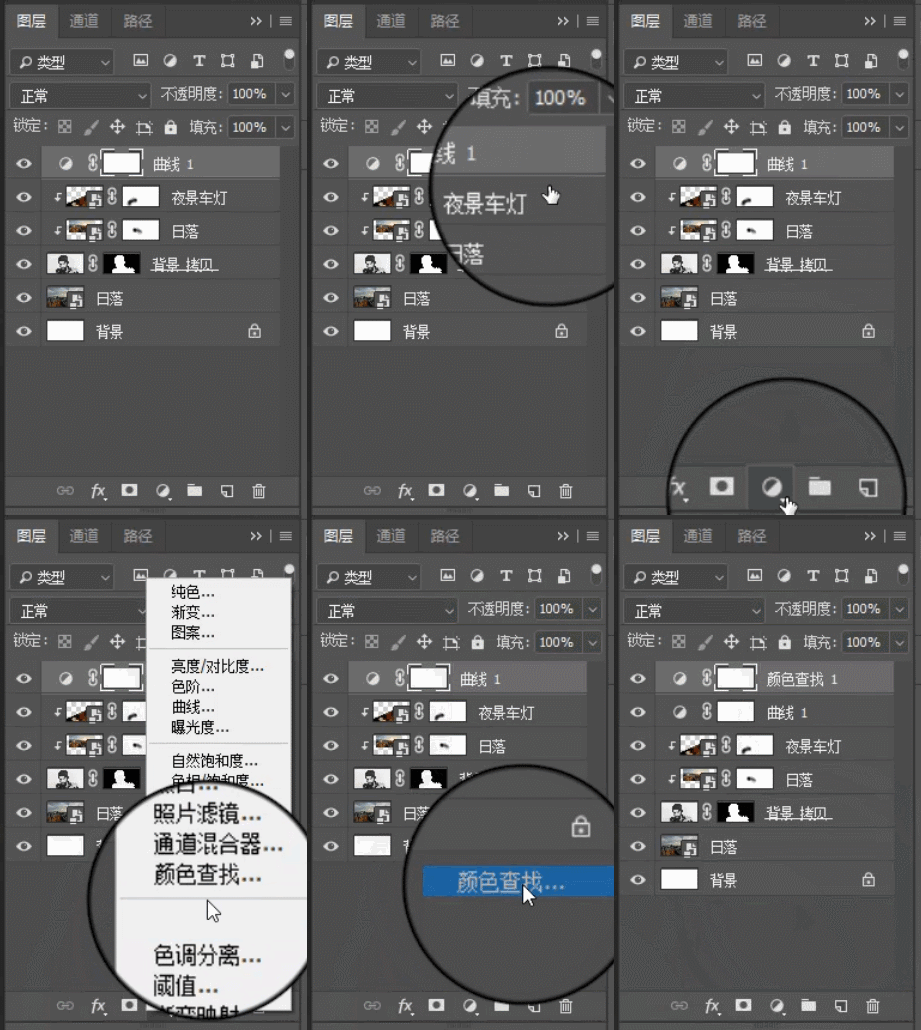
十二步,在图层最上方新建颜色查找
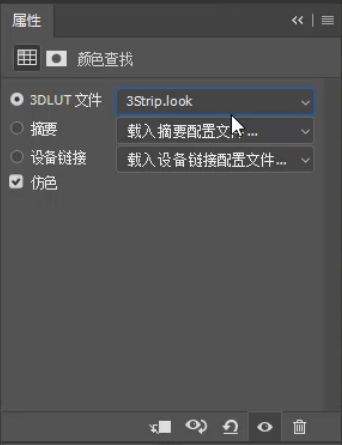
选择自己喜欢的颜色。我选的是这个
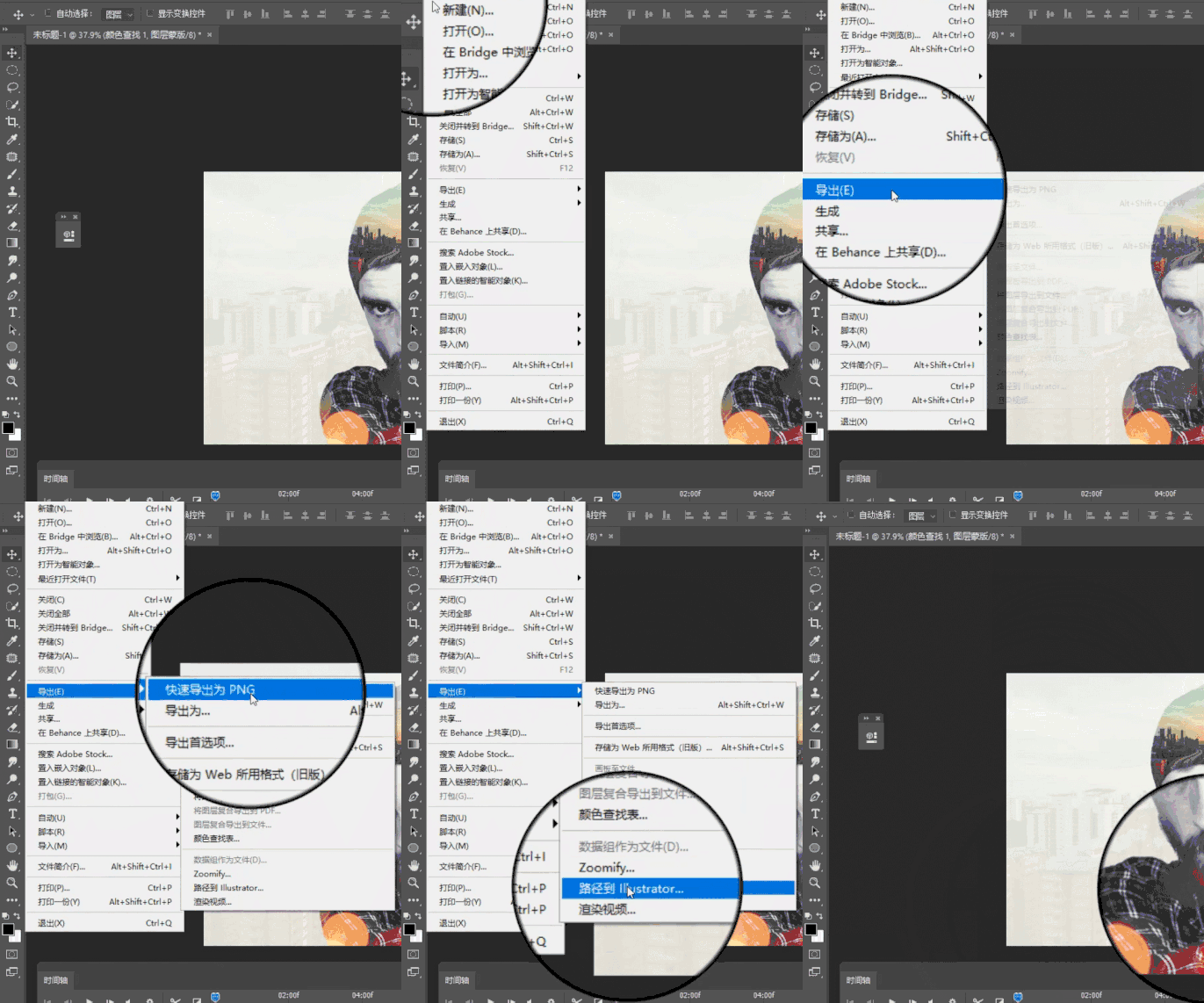
十三步,选择文件导出,渲染视频,保存为Mp4
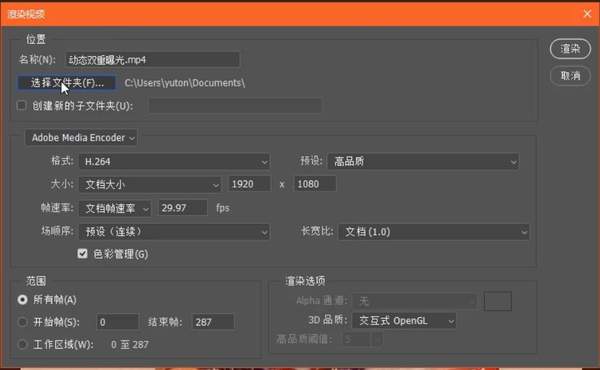
参数设置如图,最后选择文件夹,单击渲染。
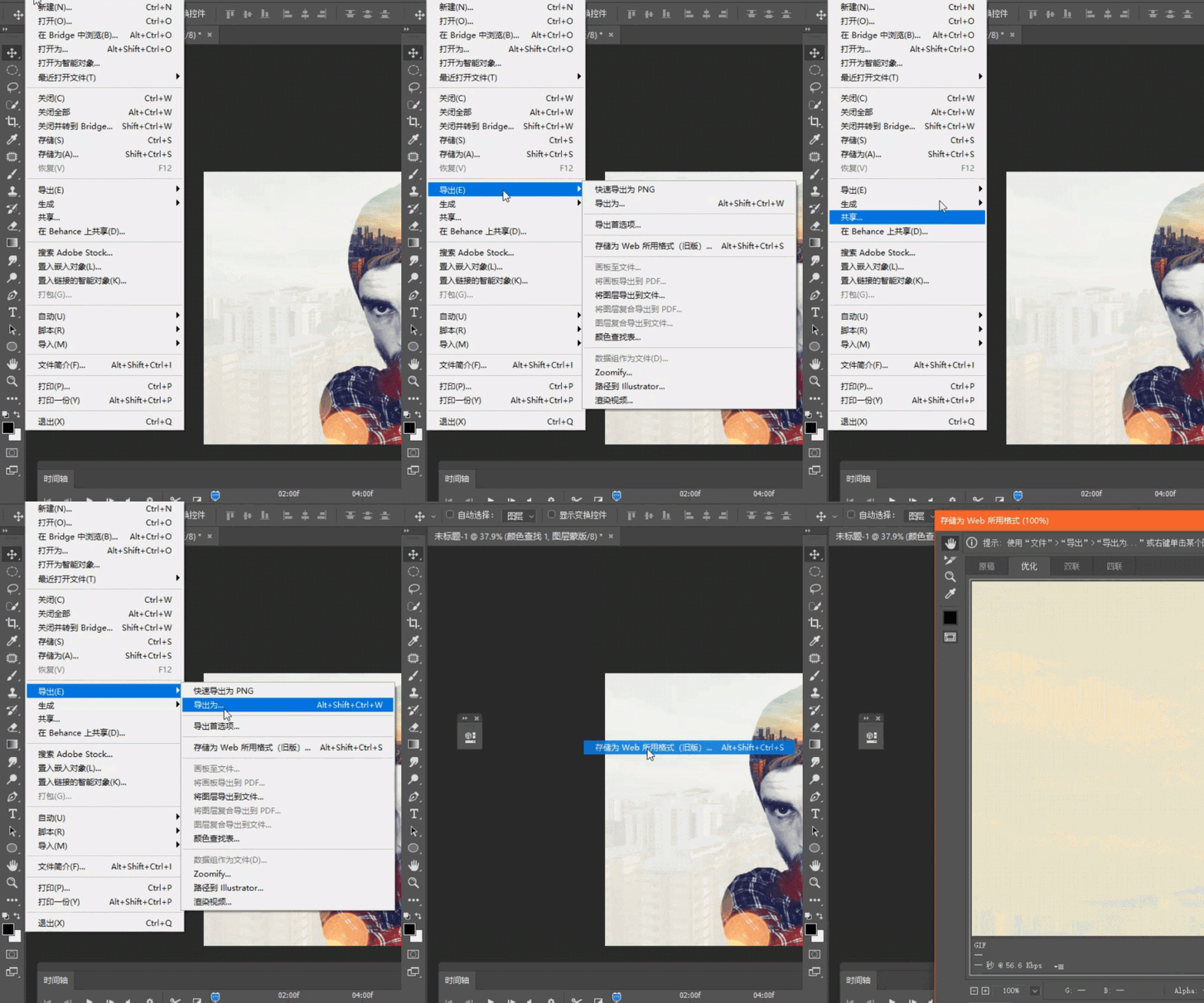
另外呢,还可以选择菜单文件,导出,存储为web格式,就是gif动图啦
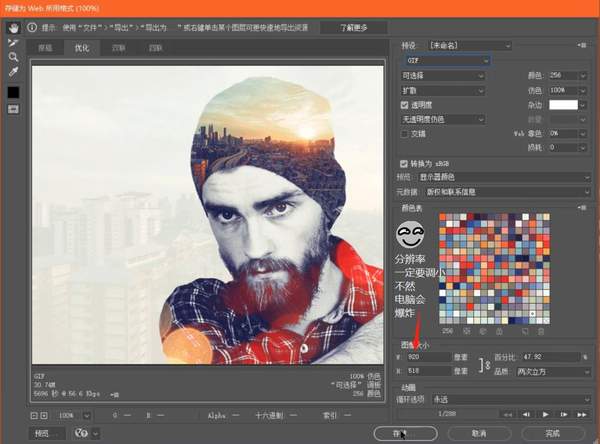
将图像分辨率改小,其他参数保持默认,然后单击存储,搞定!
如何得到素材跟源文件
1、右上角点击关注;
2、评论区任意评论或者转发一下;
3、最下面,旁边的收藏,小手点击一下,进入下一步;
4、第123步做完了,私信回复:动态双重曝光。就可以得到啦!!!
私信不要多字,不要少字,不要错字,私信方法:点击我头像,进入主页面,右上角有私信功能,在关注的上方位置。
好了,今天的分享就到这里啦,感兴趣的朋友们欢迎关注我哦,如果大家有什么好的建议,欢迎在下方留言。
相关推荐
-
PS抠图教程在PS中怎么将图片合成
PS是一款非常好用的图片制作软件,我们可以进行抠图并将图层合并成一个,下面小编就教大家PS抠图教程在PS中怎么将图片合成,希望可以帮助到大家. 操作方法 01 首先我们需要打开PS进入到主界面,如图所 ...
-
ps抠图教程:ps扣取文字的方法
ps怎么抠文字呢?其实ps抠文字很简单,可以通过添加背景的方法来实现;今天天堂小编为您带来的ps抠图教程:ps怎么抠文字,将告诉您具体操作步骤. 1.在photoshop中打开写字的图片,如: 2.进 ...
-
PS调色教程使用PS进行Lab模式添加流行色彩
如何使用PS对图片进行Lab模式添加为流行色彩,看图老师的PS调色教程,教你使用PS进行Lab模式为图片添加流行色彩,我们一起来为图片制作效果吧! 操作方法 01 原图 02 第一步:打开原图,复制图 ...
-
ps合成教程:打造电影杀死比尔海报效果
本例介绍运用PS合成创意电影<杀死比尔>海报效果,教程讲解的比较简略,简单讲解了通过将血.剑和一个女孩素材合成加工成最终效果的流程,适合有一定PS基础的朋友学习,希望朋友们能从中学习到电影 ...
-

如何学好ps基础教程(ps简单入门教程)
入门级[ps教程]-新手友好 (七)|||入门级[ps教程]新手友好 (七) -- 路径面板的介绍路径是一种绘图矢量辅助工具,可以用来绘制形状添加描边等操作用前景色填充路径画笔描边路径路径作为选区载入 ...
-
PS实例教程—利用PS简单调整扫描图片?
ps全称:Photoshop,是一款很好的图形图像处理软件,相信很多人在实际工作中都会遇到利用ps处理各种图形图像的事例.我当初在学ps的时候也是从网上搜了大量的教程,但是网上的教程大多都是需要从认识 ...
-
PS实例教程—利用PS快速去除图片中的红章子?
我们在使用ps做设计时,常常需要去除图片中不要的元素,下面我们就来看看在ps中是如何去掉图片中红色印章的吧. 操作方法 01 在桌面上双击ps的快捷图标,将ps这款软件打开进入到ps的操作界面,如图所 ...
-
如何学好ps基础教程(ps选择快捷键)
PS基础操作一.图层基本操作1.解锁背景图层:点击图层后方锁头解锁2.显示隐藏图层:点击该图层前的眼睛图标很多图层一起隐藏:按住第一个往下拖3.删除图层:选中图层按delete键删除 或选中图层后点击 ...
-
ps拼图教程,ps怎么制作拼图效果
下面介绍在PS中制作拼图的方法,希望本指南能帮到大家. 操作方法 01 启动PS软件,新建文档,把图片素材拖入到PS中. 02 鼠标多到菜单栏,点击"滤镜"菜单, 03 在弹出的下 ...
-
零基础ps入门教程(ps初学者基础教程)
今天为大家带来的分享是ps的基础入门知识,现在在原画的学习中有不少是用ps在绘制的,现在我们就来看看ps的基础知识,正在学习ps的你可以进来看看哦QQ群:515407225,群内有大量学习资料常用的快 ...